
1 -
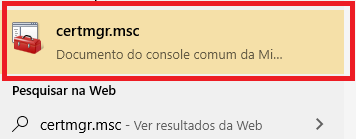
• Abra o certmgr.msc via Executar.
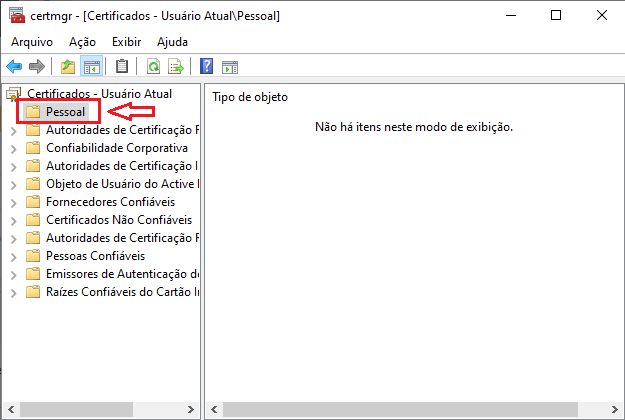
• Selecione a pasta Pessoal > para selecionar o certificado
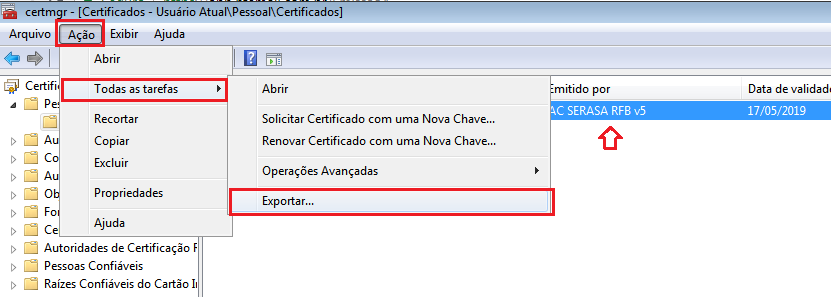
• Clique em Ação > Todas as tarefas > Exportar....
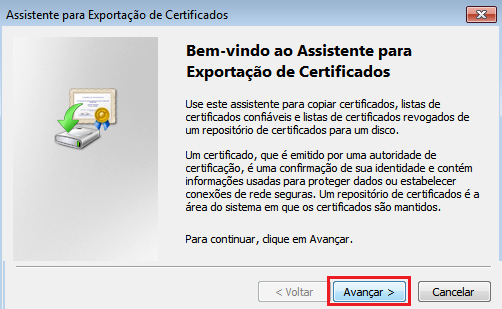
2 - Clique em avançar
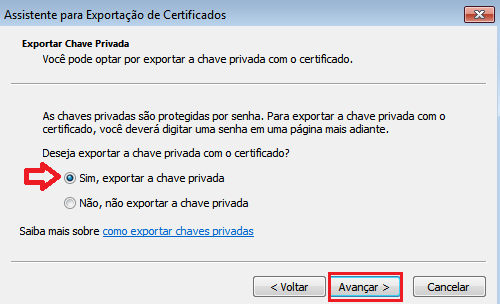
3 - Marque a primeira opção
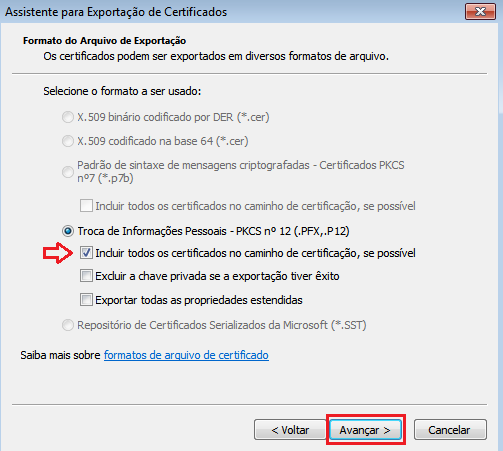
4 - Marque a opção "incluir todos..." e avançar.
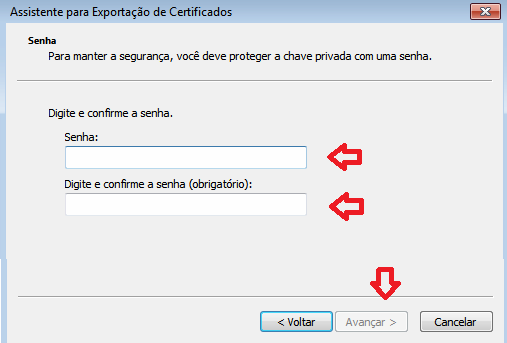
5 - Coloque a senha em ambos os campos e avance.
6 - Clique em procurar
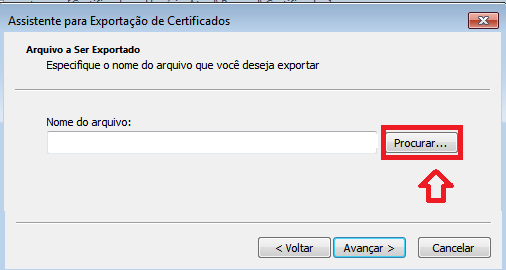
7 - Na parte de Nome digite a descrição do arquivo que será salvo, por exemplo: "certificado A1 - Empresa xxx"
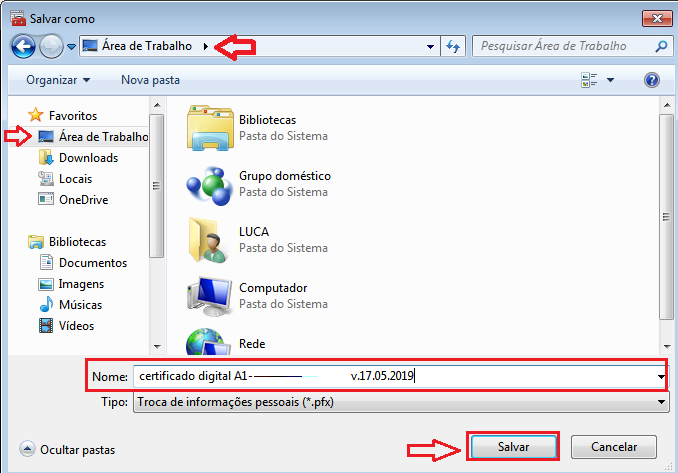
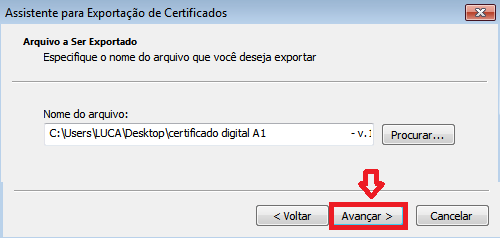
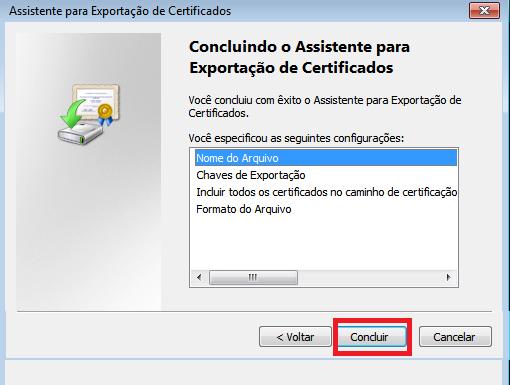
8 - Clique em Avançar e Concluir, o certificado estará na área de trabalho no formato .pfx podendo importar no Sistema da NFeMail.
9 - Após terminar o processo vá até o portal da NFemail: pagina inicial > configurações apague o certificado antigo e coloque o certificado novo que você exportou com a chave privada.