- Esse passo a passo explica como verificar se os arquivos enviados/importados para o NFeMail foram armazenados com sucesso.
Nessa tela serão apresentados os arquivos importados através do Upload de XML e, também, os arquivos enviados para o endereço de e-mail de sua empresa no NFeMail (nome_da_empresa@nfemail.com.br) ou (cnpj_da_empresa@nfemail.com.br.
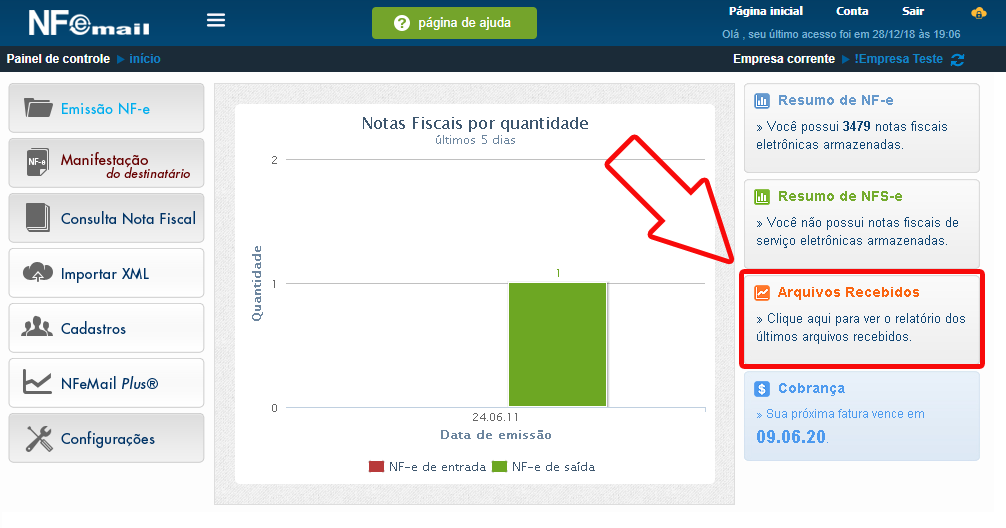
1 - Na página inicial do NFeMail, ao lado direito, clique no botão Arquivos Recebidos:
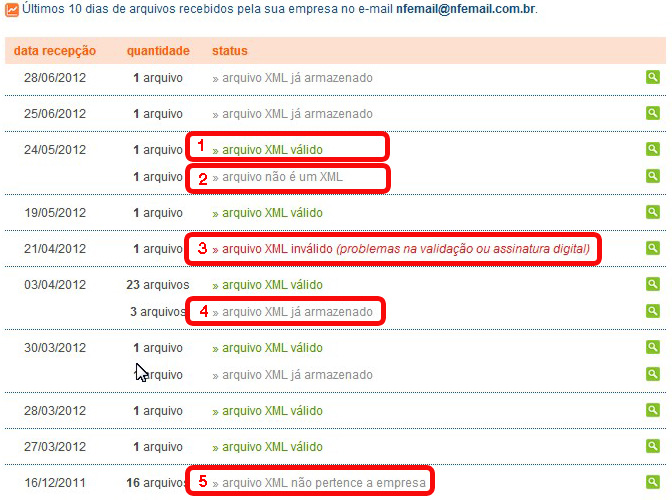
2 - O Painel de arquivos recebidos apresenta o resultado das importações e recebimentos de arquivos (XML) dos últimos dez dias em sua conta do NFeMail, abaixo detalhamos quais as possíveis situações que você poderá encontrar na tela de Arquivos Recebidos:
(1) Arquivo XML válido (verde) - Significa que esse arquivo corresponde a uma NF-e relacionada a sua empresa e que, consequentemente, a NF-e foi armazenada no NFeMail.
(2) Arquivo não é um XML - Significa que o tipo do arquivo enviado/importado para o NFeMail não possui o formato XML (extensão .xml) e, por este motivo, não foi armazenado no NFeMail.
(3) Arquivo XML inválido (problemas na validação ou assinatura digital) - Significa que o arquivo enviado/importado para o NFeMail corresponde a uma Nota Fiscal eletrônica incompleta, que não foi validada ou não possui assinatura digital, e por não ter validade fiscal, não foi armazenada no NFeMail.
(4) Arquivo XML já armazenado - Significa que o arquivo foi enviado/importado anteriormente para o NFeMail e, como já estava armazenado em sua conta, não foi armazenado novamente.
(5) Arquivo XML não pertence a empresa - Significa que a NF-e enviada/importada para o NFeMail não pertence a sua empresa, ou seja, sua empresa não é o destinatário ou o emitente da NF-e, e por este motivo, a NF-e não foi armazenada em sua conta do NFeMail
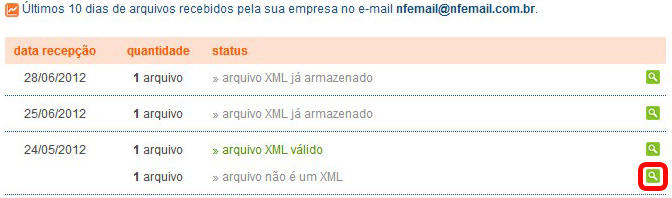
3 - Para verificar o nome do arquivo que corresponde a um determinado status no painel de Arquivos Recebidos do NFeMail, veja o exemplo abaixo.
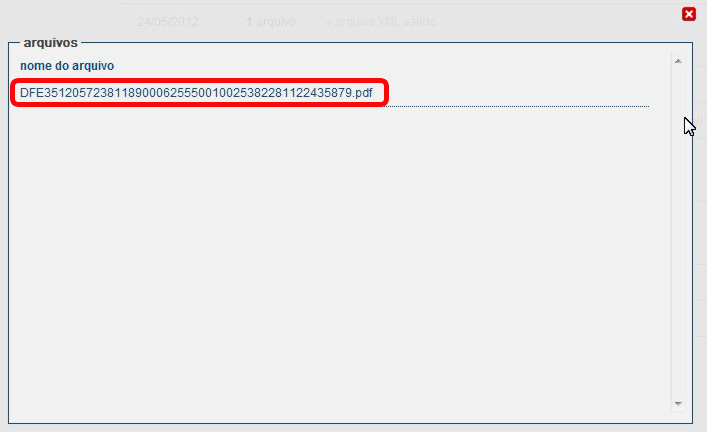
- Em meu painel há uma importação/envio com o status arquivo não é um XML, clicando no botão da lupa (verde), ao lado direito do arquivo, (2) o sistema abrirá uma janela com o nome do arquivo que está com este status, no caso abaixo, o arquivo era um pdf (arquivo de imagem sem validade fiscal), e, por este motivo, não foi armazenado no NFeMail:
(2)