
Confira abaixo o passo a passo em detalhes:
1- Digite ao clicar no ícone do windows a seguinte palavra: MMC
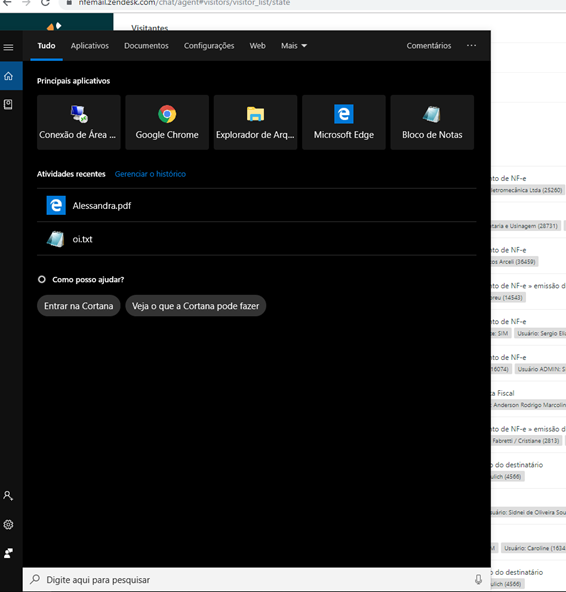
2- Irá abrir uma janela na qual você precisa selecionar a seguinte pasta: MMC
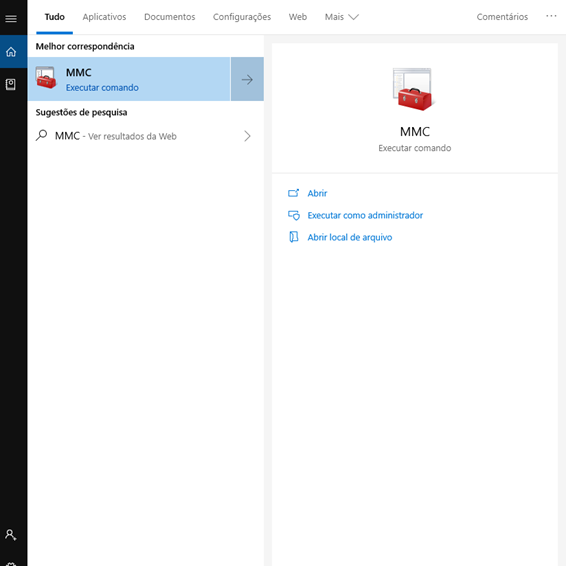
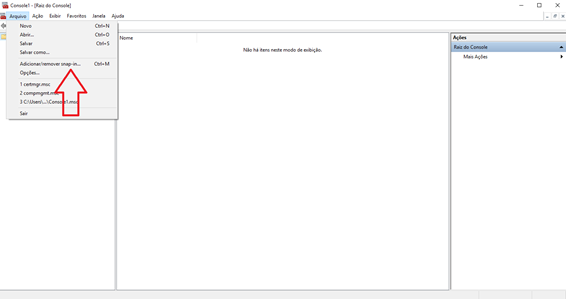
3- Na janela que irá aparecer, selecione a opção arquivo:
-
Adicionar e remover Snap in...
4- Certificados >> adicionar
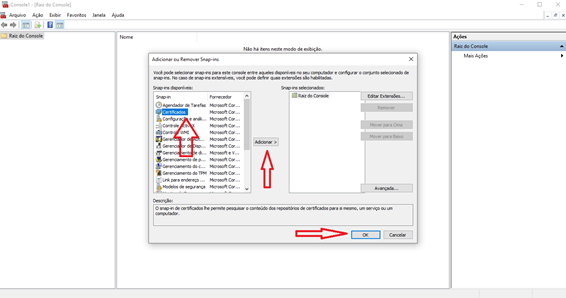
5- Conta no computador >> avançar >>
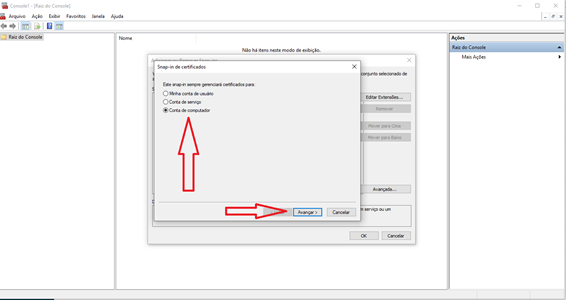
6- Clique em concluir >> ok
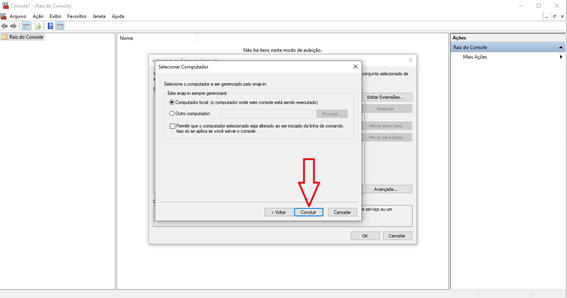
7- Certificados (computador local) >> clique 2x
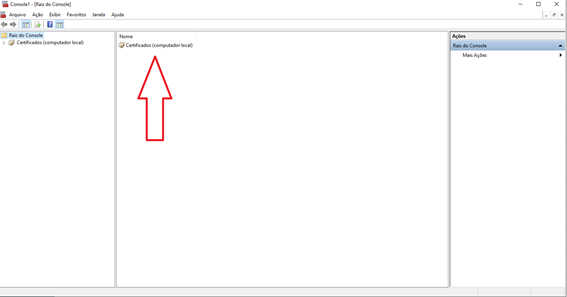
8- Autoridades de Raiz confiáveis (clicar 2x)
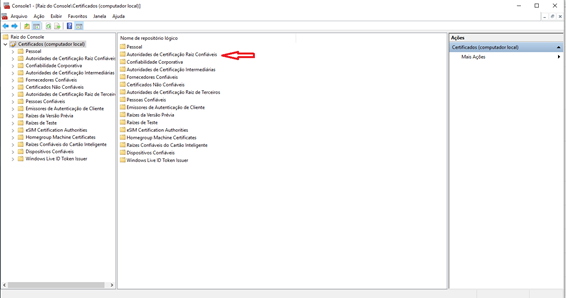
9- Certificados (clicar 2x)
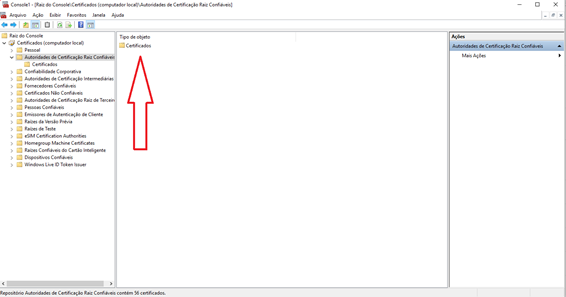
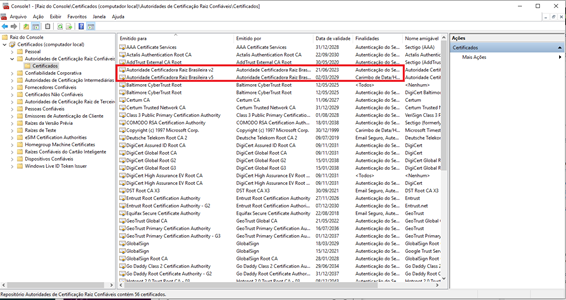
10- Autoridade de Certificação Raiz Brasileira V2 e V5
PS : Lembrando que se tiver qualquer uma raiz repetida apagar deixando 1 de cada.
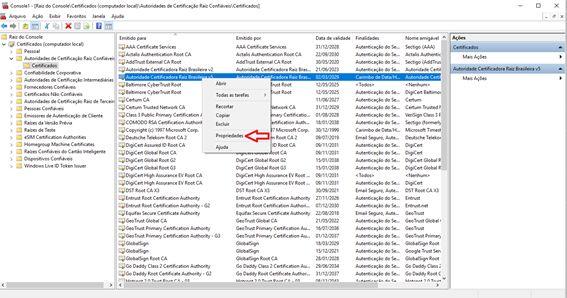
11- Clique com o botão direito do mouse sobre a Raiz >> Propriedades >>
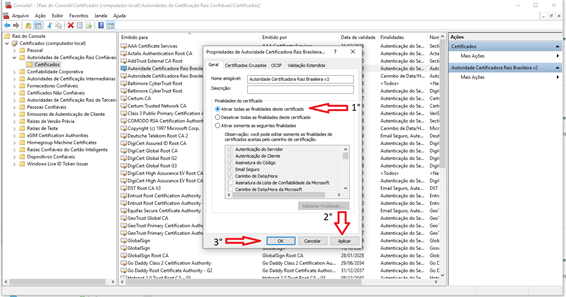
12- 1°Ativar todas as finalidades deste certificado >> 2° Aplicar >> 3° ok
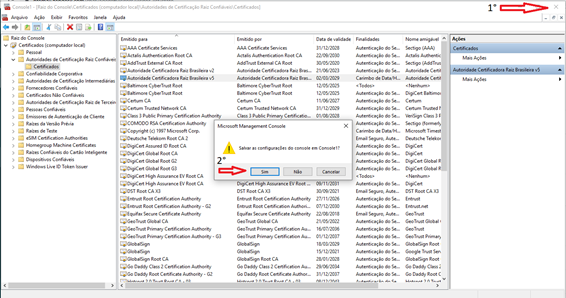
13- 1° Clique no x para fechar >> 2° clique sim para salvar
Tente conectar novamente ao Integrador NFeMail A3
