Para realizar a adição de outras empresas ao conectar o integrador, e escolher a respectiva que quer trabalhar, será necessário acessar o integrador da Primeira Empresa que você configurou o certificado. Conforme abaixo:
Clique no ícone do Integrador NFeMail A3 na área de trabalho ou no menu Iniciar.
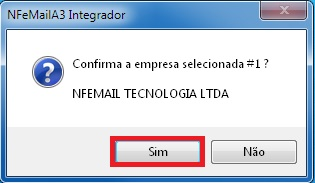
Selecione sua empresa, a Primeira que você já tem cadastrado e configurado.

Clique em Sim, para prosseguir.
Escolha o certificado da Primeira que você já configurou.
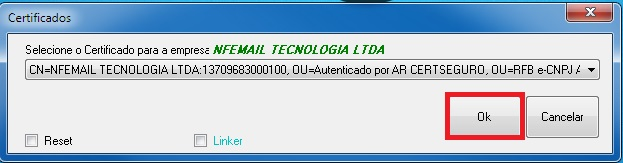
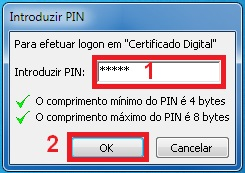
Insira a senha Pin do Certificado escolhido...
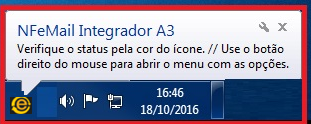
Irá aparecer o seguinte balão quando conectar com o Integrador:
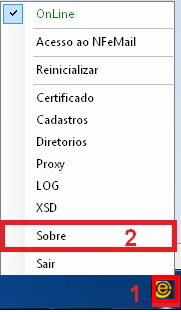
Clique no ícone do integrador (1) , depois clique em "Sobre" (2)
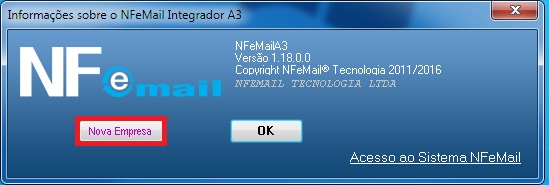
Irá abrir a janela abaixo, clique em "Nova Empresa"
Ao clicar em "Nova Empresa" irá aparecer a janela abaixo, informando sobre a adição de uma nova empresa no integrador.
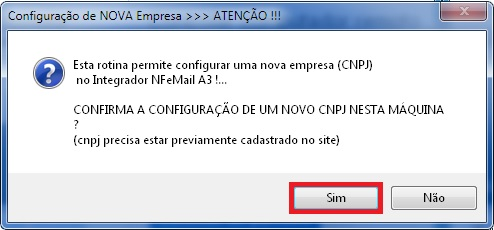
Clicando em "Sim", prosseguirá para a etapa final.
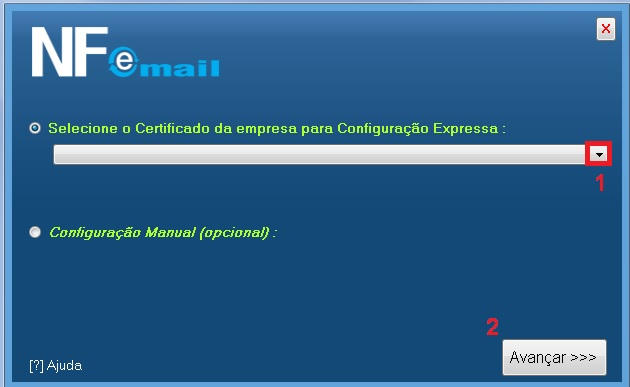
Na parte de Configuração Expressa procure pelo certificado da outra empresa que você quer adicionar (1) , selecione ela... e ao final clique em "Avançar" (2).
Obs: A Configuração Manual irá pedir os dados para ser preenchido manualmente, o código NFeMail que esta "Página inicial>Configurações> Selecione certificado A3> a numeração que aparecer é o que você precisa digitar". Em caso de dúvidas, entre em contato com o suporte através do chat.
Concluindo acesse novamente o Integrador, e selecione a empresa na qual deseja trabalhar.